

Una dirección como contacto@tuempresa.cl da más confianza que una cuenta gratuita, y ya viene incluida en todos nuestros planes de hosting: desde 10 cuentas en Starter hasta 250 en Corporativo. Crearla toma un par de minutos.
Antes de empezar
- Un dominio propio apuntando a tu hosting de FelServ. Si todavía no lo tienes, puedes registrarlo aquí.
- Acceso a cPanel. Entra al portal de clientes, abre tu servicio de hosting y pulsa el acceso a cPanel.
Crear la cuenta
1. Abre Cuentas de correo electrónico
En cPanel, busca la sección Correo electrónico y entra a Cuentas de correo electrónico.
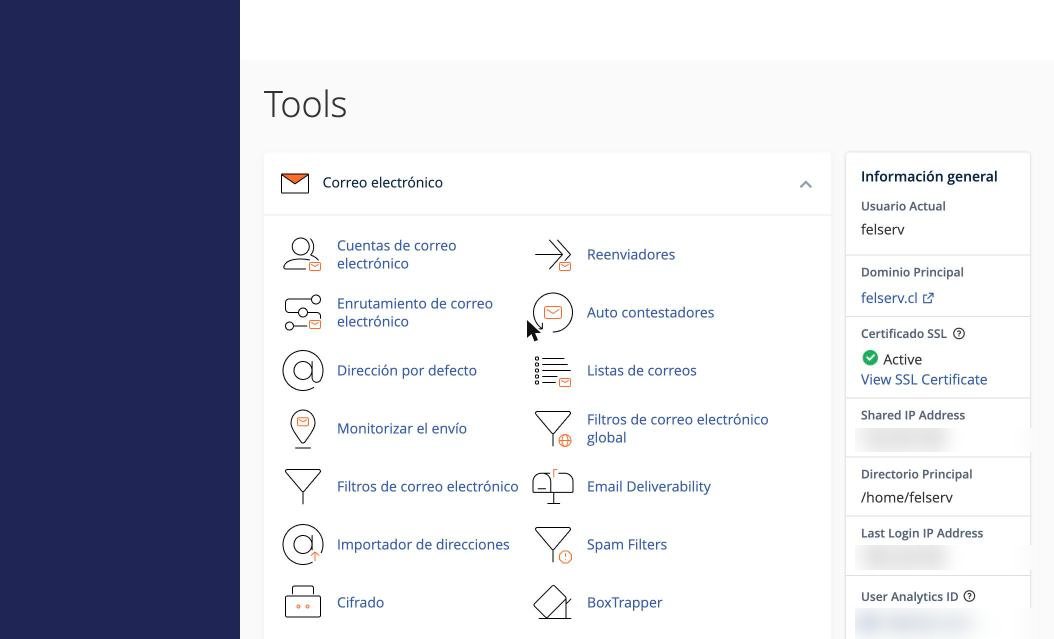
2. Pulsa Crear
Verás la lista de cuentas que ya existen. Pulsa el botón azul Crear.
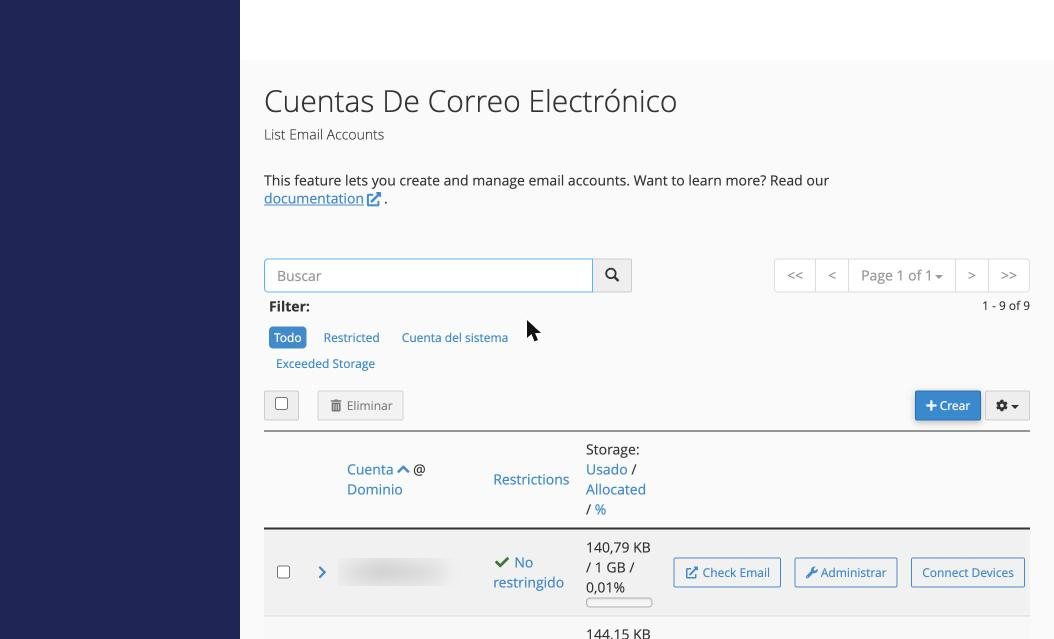
3. Elige el dominio y el nombre
Si tienes más de un dominio, elige en Dominio con cuál quieres crear la cuenta.
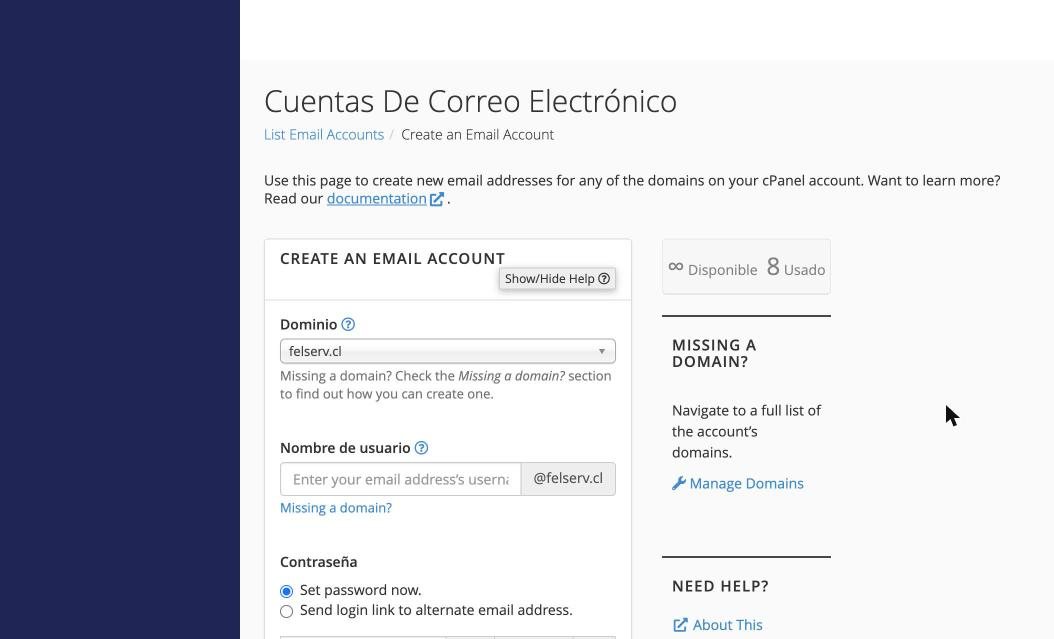
En Nombre de usuario escribe lo que va antes de la @: por ejemplo, contacto para crear contacto@tuempresa.cl.
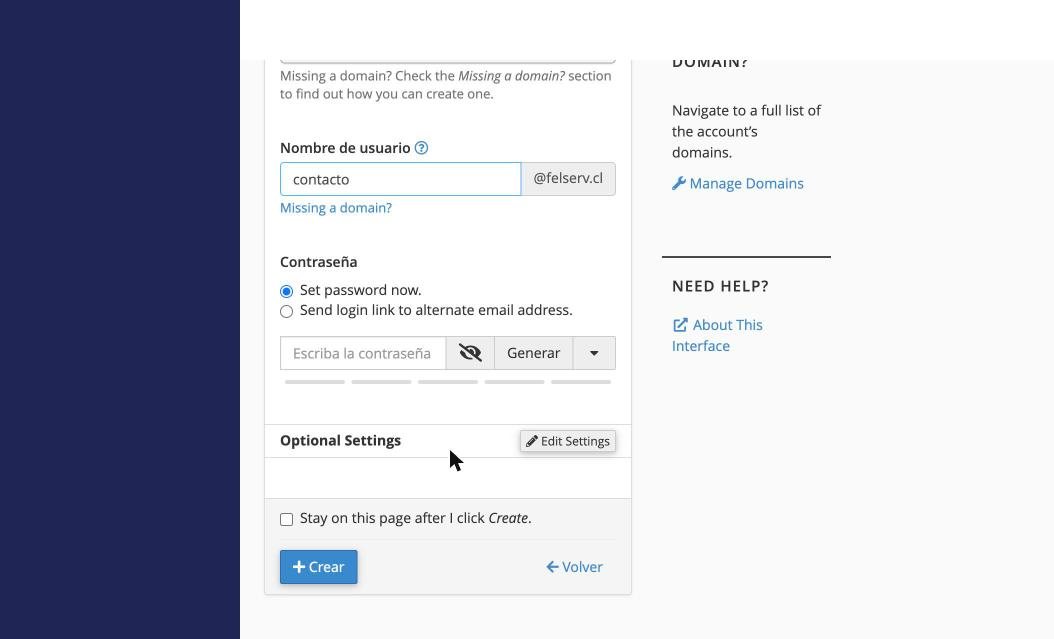
4. Define una contraseña segura
Deja marcada la opción Set password now y pulsa Generar: cPanel crea una contraseña larga y difícil de adivinar. Cópiala antes de seguir. Si las cinco barras quedan en verde, la contraseña es segura.
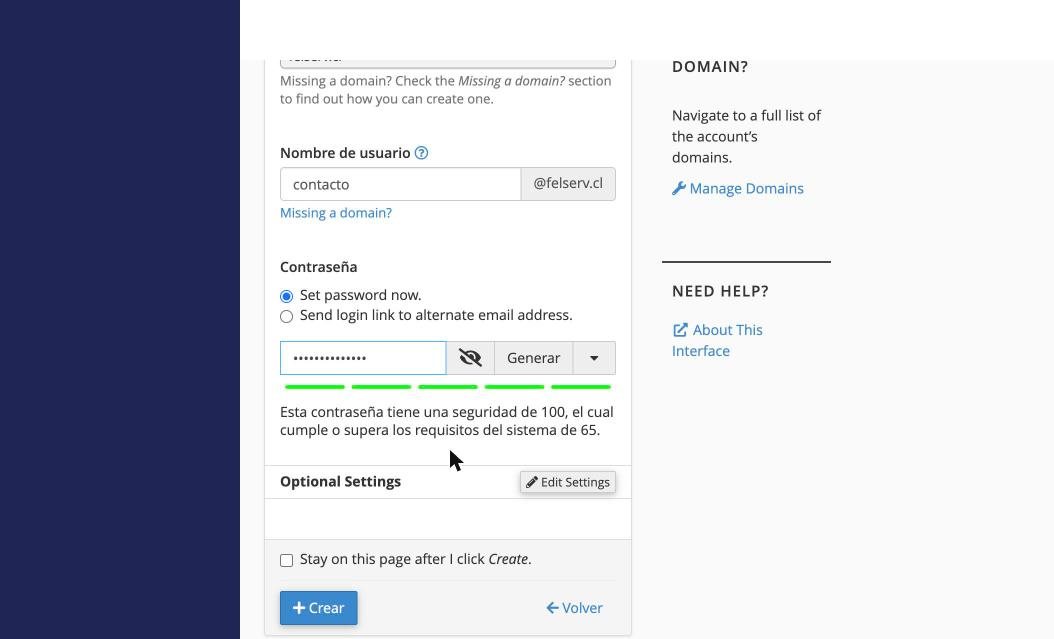
5. Crea la cuenta
Pulsa Crear. Arriba aparecerá un aviso de éxito y la cuenta ya puede enviar y recibir correo.
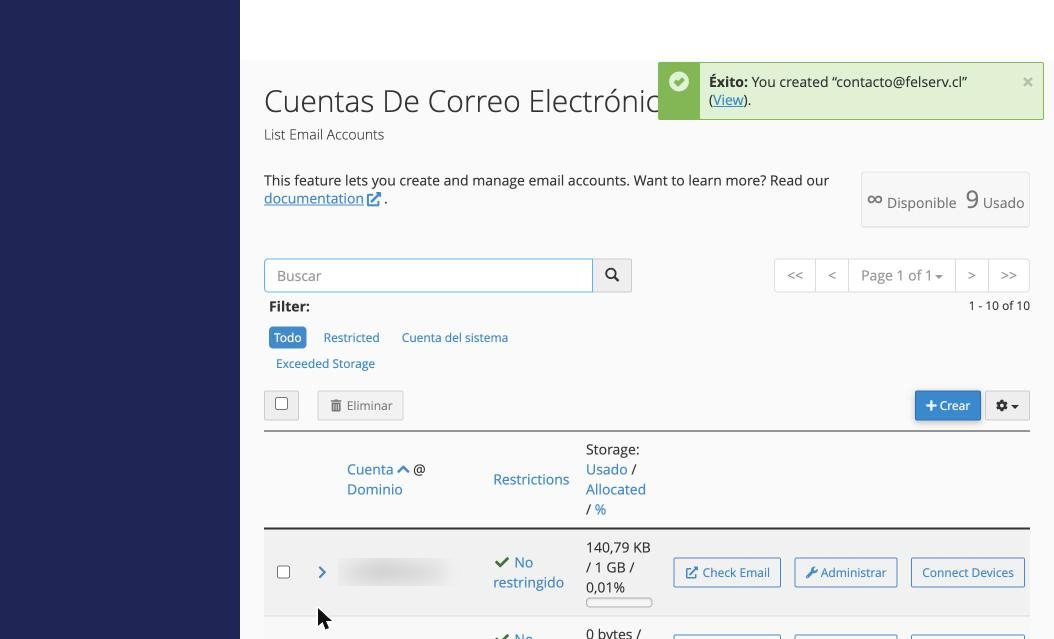
Leer tu correo desde el navegador
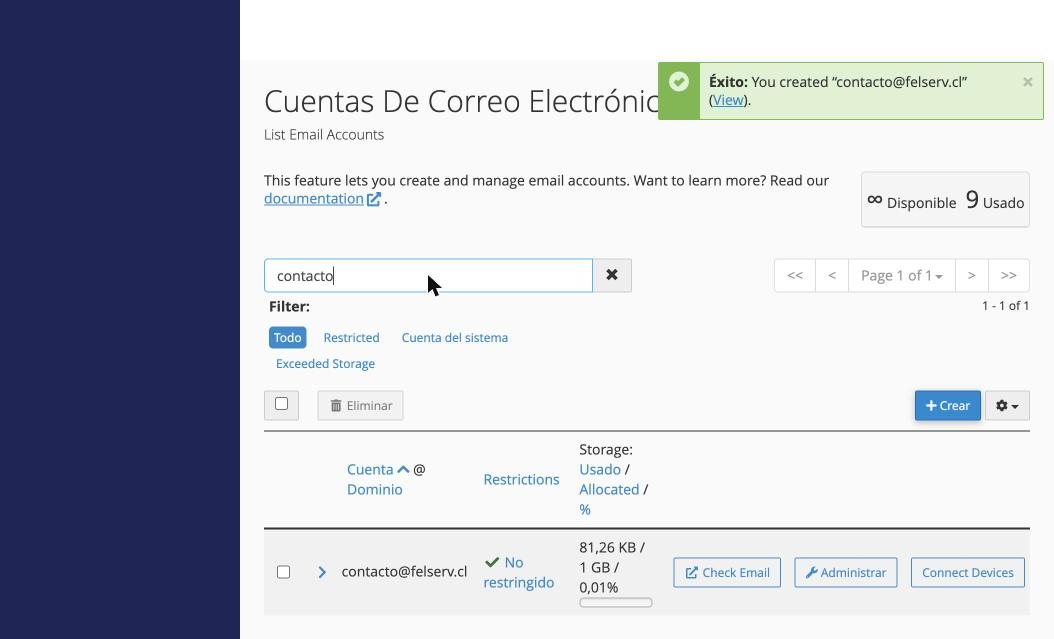
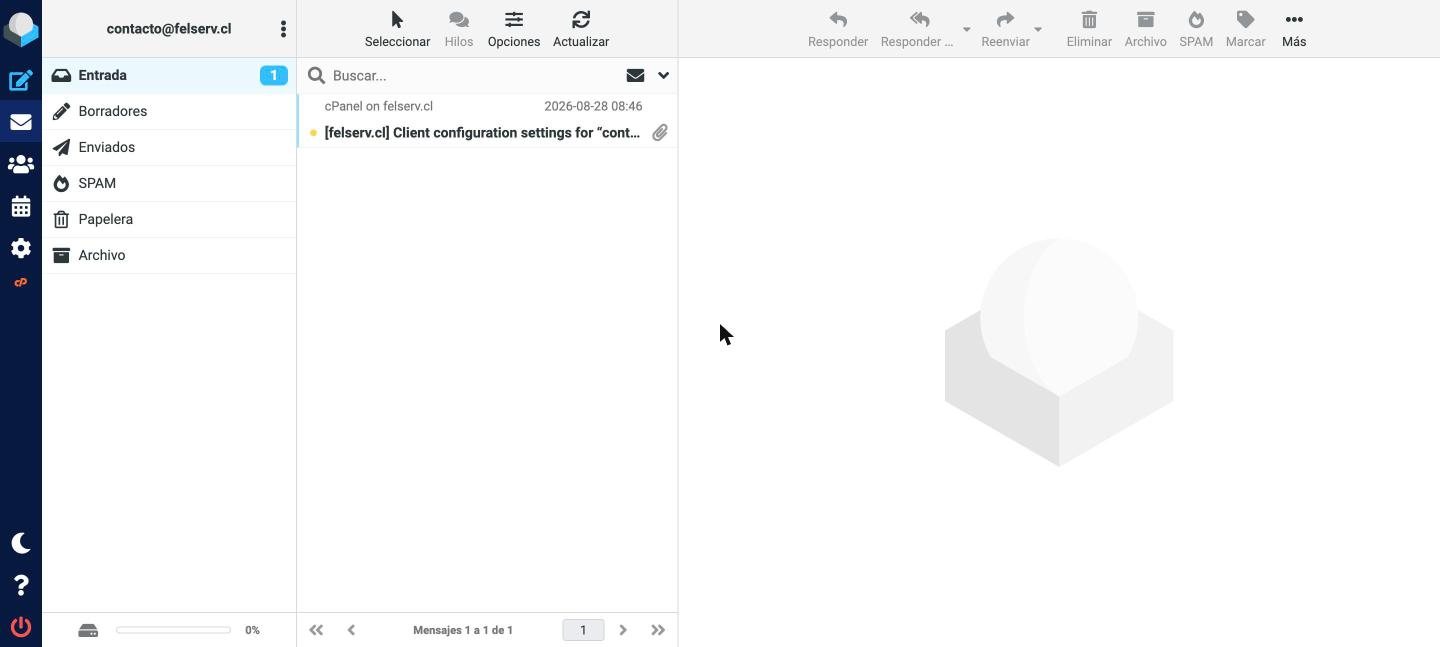
Busca la cuenta en la lista y pulsa Check Email para abrir el webmail. No hay que instalar nada.
En la pantalla de inicio del webmail pulsa Open bajo Roundcube. Si marcas Open my inbox when I log in, la próxima vez entrarás directo a la bandeja.
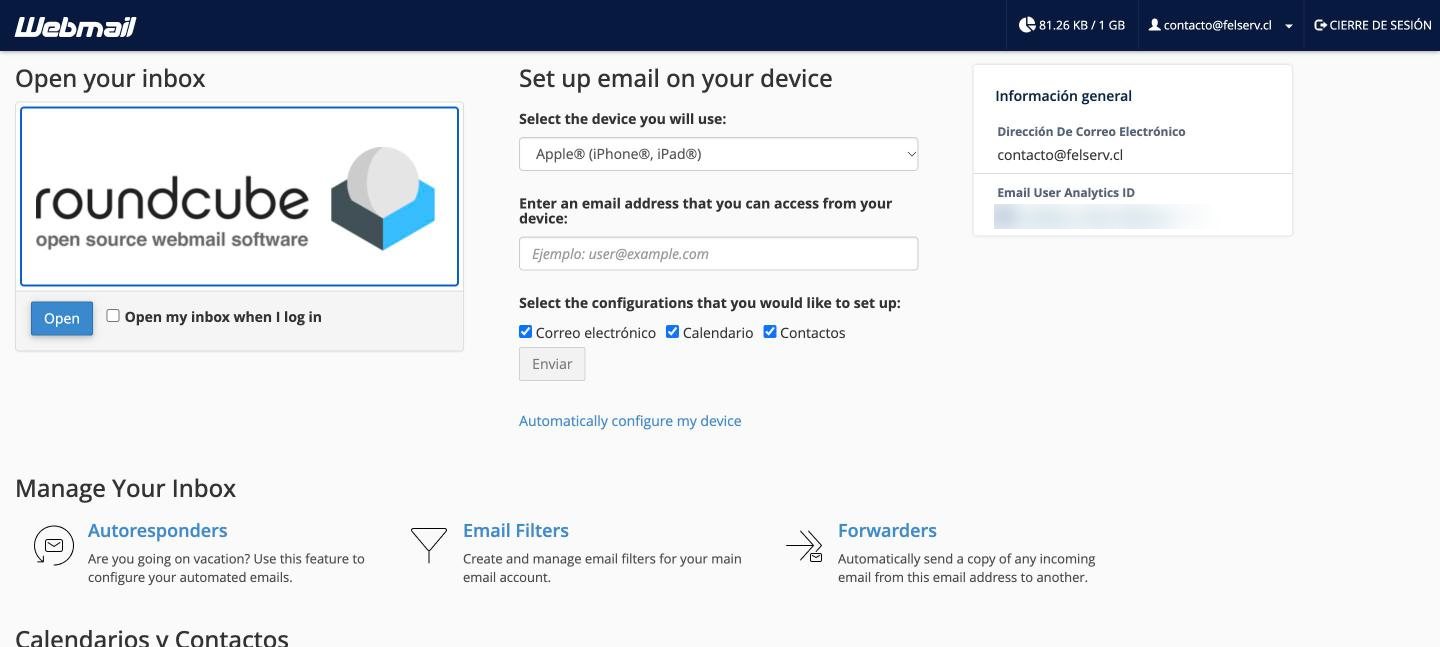
Configurar el celular, Outlook o Apple Mail
Vuelve a la lista de cuentas y pulsa Connect Devices junto a la cuenta.
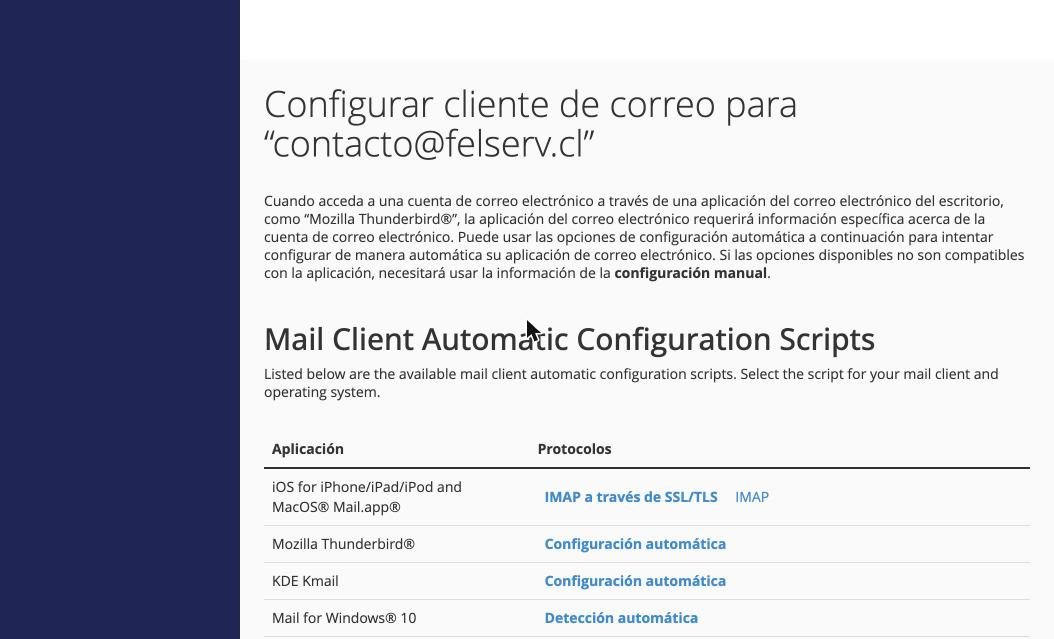
Para iPhone, iPad, Mac, Thunderbird y Outlook en Windows hay scripts de configuración automática: descarga el de tu programa, ábrelo y escribe la contraseña cuando te la pida. Elige siempre la opción IMAP a través de SSL/TLS.
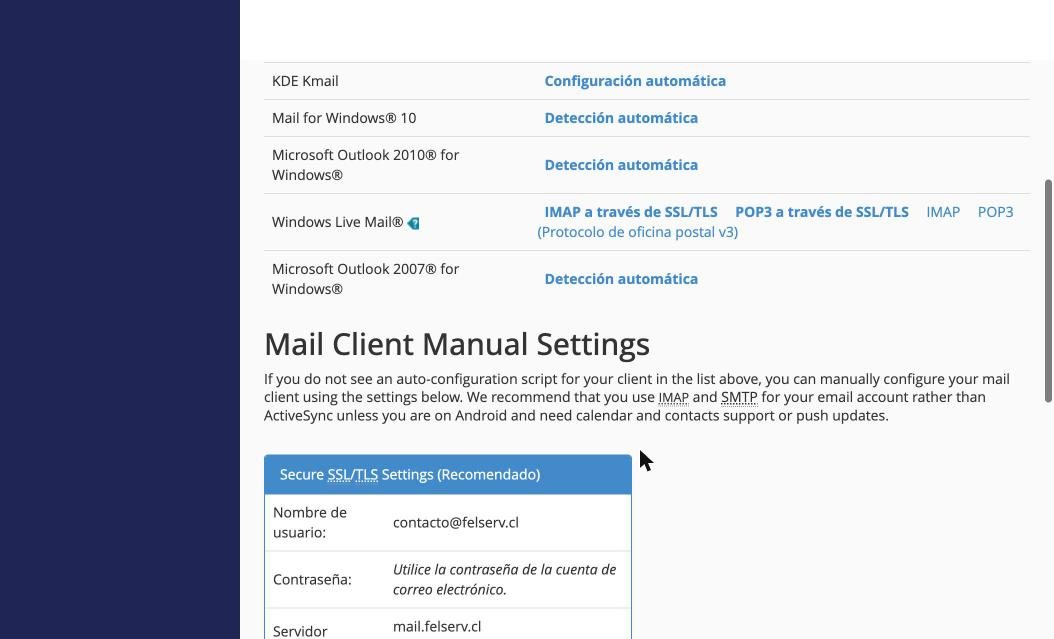
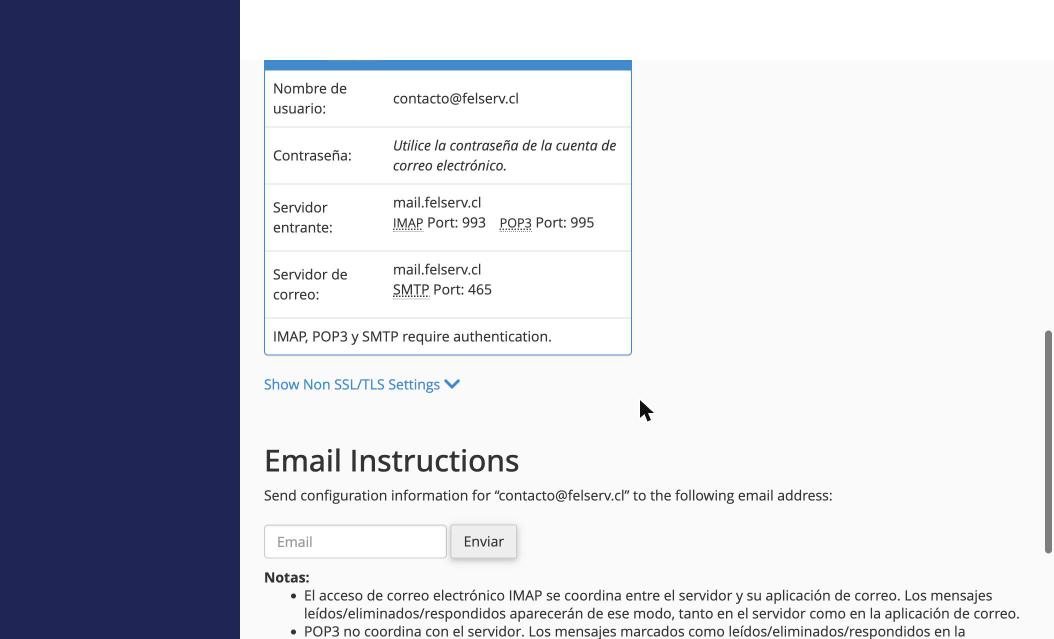
Para Android, Gmail u otro programa, usa los datos de Secure SSL/TLS Settings:
- Usuario: la dirección completa, por ejemplo
contacto@tuempresa.cl. - Contraseña: la de la cuenta de correo.
- Servidor entrante (IMAP): el que indica cPanel, normalmente
mail.tuempresa.cl, puerto 993. - Servidor saliente (SMTP): el mismo servidor, puerto 465, con autenticación.
Recomendamos IMAP en lugar de POP3: así ves los mismos correos, leídos y respondidos, en el computador, el celular y el webmail.
Que tus correos no lleguen a spam
Gmail, Outlook y otros proveedores revisan que el correo realmente venga de tu dominio. En cPanel, entra a Email Deliverability (en la misma sección Correo electrónico) y revisa que SPF y DKIM aparezcan como válidos. Si tu dominio y tu hosting están con nosotros, normalmente quedan listos solos; si el dominio está en otro proveedor, esa misma pantalla te muestra los registros que debes agregar en su DNS.
Otros consejos:
- No envíes correos masivos desde tu cuenta: cada plan tiene un límite de envíos por hora para proteger la reputación del servidor.
- Usa una contraseña distinta para cada cuenta y cámbiala si alguien deja la empresa.
Ideas de cuentas útiles
contacto@para el formulario de tu sitio web.ventas@ysoporte@para separar consultas.- Tu nombre, como
maria@, para un trato más personal.
Si prefieres no crear una cuenta completa, cPanel también permite reenviadores: por ejemplo, que todo lo que llegue a info@ se reenvíe a contacto@.
¿Necesitas ayuda? Escríbenos desde contacto o pídenos soporte remoto y lo configuramos contigo.
Agregar un comentario